Fototeknik 1 – Ind i kameraet, ud af det igen
— og så i computeren
Jørgen Jakobsen + Philip Oest, november 2010. Revideret maj 2012
1. Indstilling af kameraet:
Min måde at gøre det på: Blænderprioriteret (Av), ca. 1 blænder mindre end fuld åbning, 200 ISO, automatisk hvidbalance, automatisk valg af fokuspunkt (”alle punkter”). Jeg har valgt reduktion af støj ved lang eksponering og farverum Adobe RGB.
Lysmåling – her bruger jeg den mest automatiske, som Canon kalder ”evaluerende”, men jeg tror at ”centervægtet gennemsnit” kunne virke lige så godt.
Normalt undereksponerer jeg 2/3 – 1 blænder. (NB: Det er vigtigt IKKE at overeksponere!! Blokerede højlys kan ikke reddes. Display’et kan indstilles til at vise blokerede højlys; så hvis man er opmærksom på displayet kan man tage et nyt og mørkere billede).
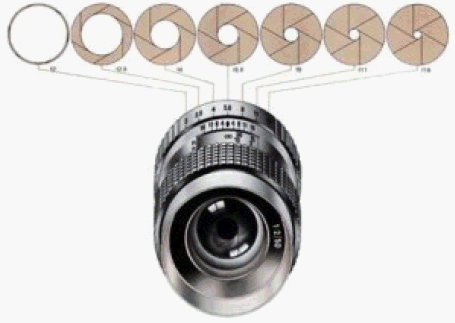
Blænder
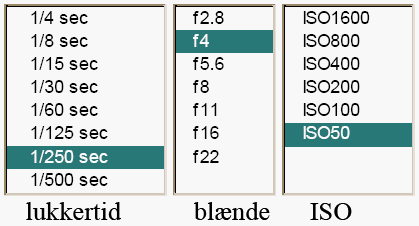
Indstillinger som påvirker belysningen af sensoren
(Billedet viser, at der skal lukkes en vis mængde lys ind til sensoren, for at den kan lave et ordentligt billede. Man kan regulere lysmængden med tre knapper: tid, blænde og ISO. De tre knapper påvirker også, hvordan billedet bliver, se her)
1 Stor blændeåbning (lille tal, fx 4): lille dybdeskarphed, og hurtig eksponeringstid (undgå rystede billeder)
2 Hvis der er mørkt, kan man bruge en høj ISO – det giver mere billedstøj. Eller også lang eksponeringstid (og stativ), det giver også billedstøj.
3 Bevidst uskarp bevægelse: lang eksponeringstid (måske 1/10 sek). Vælg en lav ISO, og/eller en meget lille blændeåbning (højt tal, måske 22). Eller også vælg lukker-prioritet (Tv) og indstil lukkeren på det ønskede.
RAW eller ej? Jeg synes: RAW til billeder, du tror du skal arbejde videre med, og især til billeder med zarte (og mørke) nuancer. Nogen siger – altid RAW, andre gider slet ikke det ekstra arbejde. Hvis du ikke kan beslutte dig, så brug både / og (RAW + jpeg).
Det vigtigste af alt er, at du kender dit kamera og ved, hvordan det reagerer. Hver gang du indstiller det på en ny måde (fx indstiller autofokus på en anden måde, eller skifter program fra Av til Tv) så reagerer det anderledes. Væn dig til, hvordan eksponeringen indstilles både ved mørke og lyse motiver, og især når det er bøvlet fx med modlys. Og undgå overeksponering!
(læs mere, fx på www-foto-forum.dk, www.fotofan.dk eller på engelsk: www.photonhead.com/beginners)
2. Billederne ind i computeren:
Min måde at gøre det på: pil lagerkortet ud af kameraet og stik det i en kortlæser. Brug Windows mappeværktøj til at hive billederne over i computeren.
Gem dem i mapper pr. år, med undermapper for hver fototur, ferie, eller hvad man ellers har for kapitler i éns liv, og giv undermapperne nogle navne, der siger dig noget. Måske kan du lave en undermappe til de billeder, du behandler – eller gemme dem et helt andet sted. Tag backup inden du sletter lagerkortet.
3. Indledende billedbehandling:
Min måde at gøre det på med Photoshop (når det ikke er RAW):
1 åbn billedet og lav det om til 16 bit (image / mode / 16bit), især hvis der brug for at justere meget.
2 træk nogle flere nuancer frem i skygger og højlys, hvis det behøves (image / adjustment / shadows/hightligt; måske kun et par % og helst ikke over 25 á 30 %; tonal width 50 % og radius 30)
3 se om skyggerne kan gøres dybe og højlysene klare (image / adjustments / levels; hold ’Alt’knappen ned og træk den sorte pil ind mod højre(op ad) indtil der kommer spor i billedet – det betyder klipning af skygger; gør det samme med den hvide pil, der trækkes ind mod venstre (ned ad. Tryk OK.)
4 måske skal billedets farver justeres; det kan gøres på en (eller flere) af de her måder:
(1) (image / adjustments / levels; tag den midterste pipette og klik på et sted i billedet der skulle have været neutral-gråt. Du kan prøve forskellige steder – måske virker det)
(2) (image / adjustments / color balance. Skru lidt op eller ned for en eller to af grundfarverne – måske virker det)
(3) (image / adjustments / photo filter; hvis billedet er for koldt (blåligt) vælges et ”warming filter” og skru op eller ned for %’er; hvis det er for rødt vælges et ”cooling filter” som LBB)
5 måske er der for meget støj i billedet, det kan dæmpes ved at trykke filter / noise/– reduce noise. Så er der fire skydere, hvor du dæmper støj ved at skrue op for Strength og Reduce Colot Noise men samtidig bliver billedet uskarpt. Det kan man rette lidt op på ved enten at skrue lidt ned igen, eller ved at skrue op for Preserve details (først og fremmest), og måske også Sharpen details. Det kan godt blive noget pillearbejde, som ikke er ulejligheden værd.
6 måske skal der skrues op for kontrasten (image / adjustments / curves vælg fx ”preset – medium contrast”; du kan justere kurven og sætte flere punkter ind som du lyster)
7 brug mørkne-værktøjet burn tool både til at lukke hjørner og kanter i billedet (meget stor og blød pensel), og til at mørkne de dele, der er for lyse. Ikke for mange %’er exposure, måske 6%; brug mest ”midtones”.
8 tilsvarende bruges lysne-værktøj dodge-tool til at løfte højlysene (her vælges ”highlights”)
9 gem billedet fra tid til anden med forskellige navne (numre), så du kan gå tilbage hvis det udvikler sig i uheldig retning. Gemmes som PSD eller TIFF, stadig med alle 16 bits.
10 til allersidst laver du billedet i den størrelse, du skal printe, hvis du skal printe. Vælg en opløsning, der går godt til din printer – for Epson fx 360 pixels/inch (eller dpi). (image / size / indtast ”document size” cm på den ene eller anden led, og indstil resolution til fx 360). Hvis billederne skal på indernettet eller afleveres til en digital konkurrence, indstiller du i stedet, hvor mange pixels, det skal være på den ene eller anden led (image / size / indtast ”pixel dimensions” fx 1024 i bredden). Billeder til at aflevere skal normalt være JPEG, og så er du nødt til at ændre tilbage til 8 bit (image / mode / 8 bit). Når du har formindsket billedet og måske endda lavet det tilbage til 8 bit, så er det afgørende at du gemmer det med et nyt navn, for ikke at ødelægge alt dit pillearbejde.
11 efter at du har formindsket billedet, og inden du printer eller sender det ud i Cyberspace, kan det måske være nødvendigt at forbedre skarpheden med filter / sharpen / unsharp mask. Jeg bruger sjældent over 100 % og en pixelstørrelse på 1,3, men næsten altid en threshold på 5. Mange gange med forstørrelser finder jeg ud af, at hvis jeg kun forbedrer skarpheden så lidt, at billedet ikke bliver grimt, gør det ingen forskel, men små billeder til internettet bliver bedre med lidt ekstra skarphed.
Hvis man ikke bruger Photoshop, så kan ”Elements” mange af de smame ting som jeg har nævnt. Man skal vælge indgangen med de mange knapper ”Edit and enhance photos”, og gå ind i ”Enhance”. Man kan ikke lave billedet til 16 bit.
I ”Adjust lighting” har man adgang til ”Shadows / Highligts” og til ”Levels” (men ikke ”Curves”)
I ”Adjust color” har man adgang til ”Hue / saturation” og til ”Variations” samt til mange automatiske måder, som måske virker.
”Unsharp mask” ligger også i denne mappe og ikke under ”filters”. Men støjfjerneren er anbragt i ”filters”. Elements har også både lysne- og mørkne-værktøjer og klone-stemplet, og der er et stykke ad vejen de samme muligheder som i den rigtige Photoshop. Men der er også mange tilbud om at programmet automatisk justerer nuancer og farver, tilpasser hudtoner, fjerner røde øjne osv.
4. Fremkaldelse af RAW billeder:
Hvis du har fotograferet billederne i RAW, kan de ikke rigtig bruges til noget, før de er ”fremkaldt” i et program, der kan kende netop dit kameras RAW-format. Her får du mulighed for nogle bedre justeringer, og der er flere nuancer i billederne fordi de er med ca. 12 bit.
Min måde at gøre det på med Photoshop / Camera Raw:
- åbn billedet, så starter det i stedet i programmet ”Camera Raw” der er gode venner med mit kamera. Der er 6 – 7 mapper med forskellige slags indstillinger: den vigtigste er den forreste, Basic. Måske skal man først vælge, hvilket kamera billederne kommer fra i en af de bagerste mapper.
- Her kan man justere farvetemperatur, så farvebalancen bliver næsten perfekt. Enten tag den ’grå’ pipette (nr. 3 fra venstre) og sæt den hen på noget, der skulle være neutral-gråt (noget galvaniseret, beton, hvidt tøj eller noget andet hvidt, skyggesiden af skyer), eller forsøg at hive i skyderen Temperature, eller prøv én af de faste indstillinger for White balance.
- Der er også nogle snedige justeringer, der måske kan forbedre netop dit billede:
- Recovery der finder flere nuancer i højlysene,
- Fill light der skaber flere nuancer i skyggerne
- Clarity der kan reducere fx dis og slørede højlys
- Vibrance der virker som en mildere udgave af saturation og giver ”liv” i billedet
- Næste mappe har nogle justeringer, der tilsyneladende kan det samme som Photoshop’s Curves – og dem foretrækker jeg at bruge. Hvis du bruger Curves her kan det forstærke støjen.
- Næste mappe har justeringer for skarphed og støjreduktion, her vil jeg også hellere bruge Photoshop
- Så er der to mapper med henholdsvis konvertering til greyscale (sort / hvid) og split toning, som jeg heller ikke bruger
- Men den næste mappe Lens corrections er genial for os der ikke har de dyre linser. Når vi tager billeder, hvor der er store kontraster ude i hjørnerne (fx grenværk i modlys), bliver der grimt farvede konturer. Tænd for miraklet: Defringe – Highlight edges, zoom ind til 100% og kig på et hjørne hvor der er mange farvede konturer. Så hiv i de to skydere indtil farverne er væk.
- Når man er færdig med sit pilleri, kan man gøre tre forskellige ting:
- enten trykke på ”Done”, så forsvinder billedet, men der er skabt en lille fil med de justeringer, man har lavet. Når man åbner RAW-billedet igen, følger justeringerne med.
- eller trykke på ”Save Image”, så kan man gemme det justerede billede som et 16.bit TIFF-billede, som man kan lege videre med en anden nat.
- eller trykke på ”Open Image” og så hopper det justerede billede over i Photoshop, hvor man kan justere og pille videre inden man gemmer det – som en 16-bit TIFF.
Billeder, der er fremkaldt fra RAW, behøver ikke så meget justering i Photoshop, men der er jo nok alligevel et par småting, der kan forbedres.
5. To fifs med Camera Raw:
Man kan bruge alle de håndtag, som jeg har beskrevet ovenfor, selv om man ‘bare’ har et jpg-billede. I Photoshop vælger man ”open as”, når man skal lukke billedet op i stedet for ”open”, og så vælger man ”camera raw” – og vupti er billedet åbnet i RAW-converteren. Godnok kun med de sædvanlige 8 bits, men alligevel ….
Du kan åbne en hel stak JPG-billeder med Camera Raw og give dem den samme justering, fx farvetemperatur og eksponering. Eventuelt også beskæring, hvis de skal klippes til, så de bliver ens.
Det kan være smart, hvis man har en masse familiebilleder – eller sådan noget, hvor man ikke har lyst til at pille i lang til med hvert enkelt billede.
Den tidligere udgave kan hentes som pdf her.